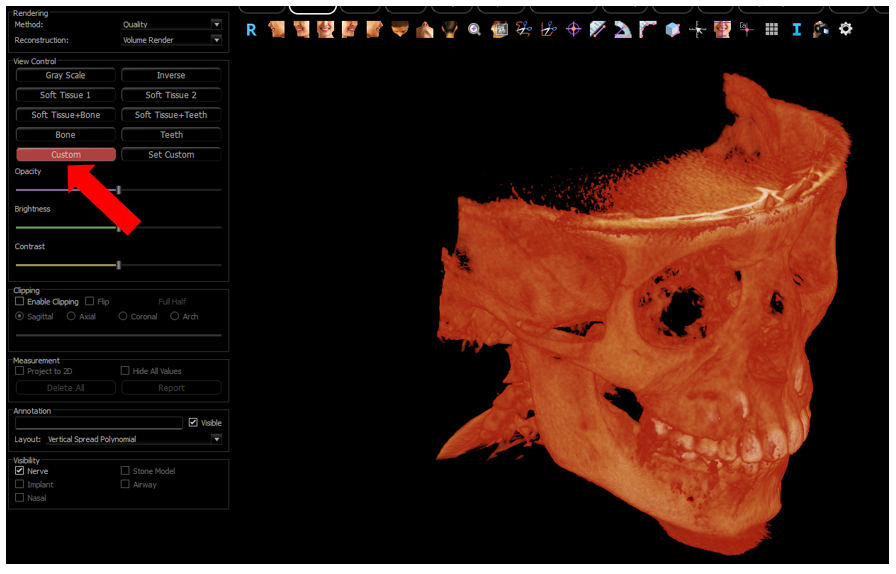
Para criar uma visualização predefinida personalizada, vá para a guia Volume Rendering e, no painel de controle, selecione o botão Set Custom.
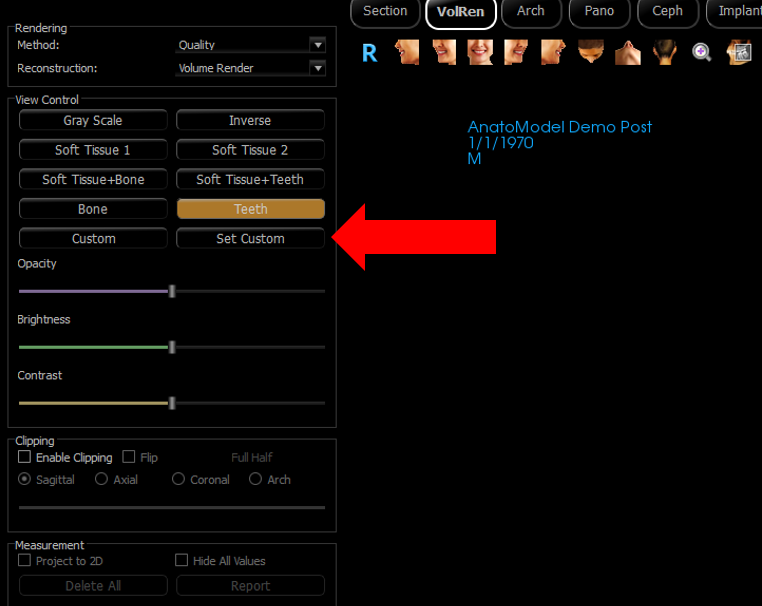
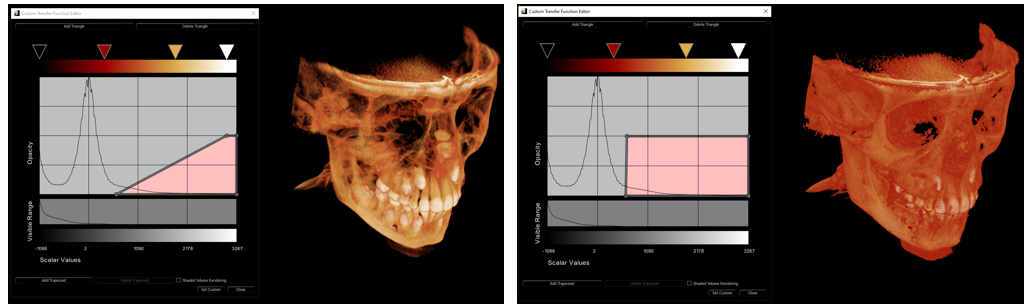
O pop-up do Editor de função de transferência personalizada exibirá as configurações com base na predefinição selecionada. A imagem acima tem a predefinição Teeth selecionada, antes de selecionar o botão Set Custom.
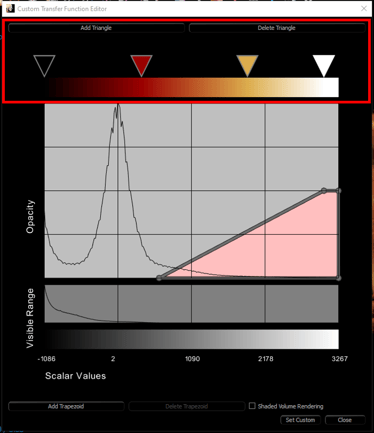
O pop-up do Editor de função de transferência personalizada.
O Editor de Gradiente de Cores
Esta seção permite modificar o gradiente de cores aplicado a um trapézio selecionado. Nesta seção, os usuários podem adicionar triângulos de cores para refinar o gradiente de cores selecionando o botão Adicionar triângulo. Ao selecionar o botão Excluir Triângulo, o usuário pode remover triângulos de cores, o que permite diminuir as etapas no gradiente de cores.
Selecionar os triângulos de cores e deslocá-los para a esquerda ou para a direita permite ao usuário ajustar a faixa de cores visível no trapézio.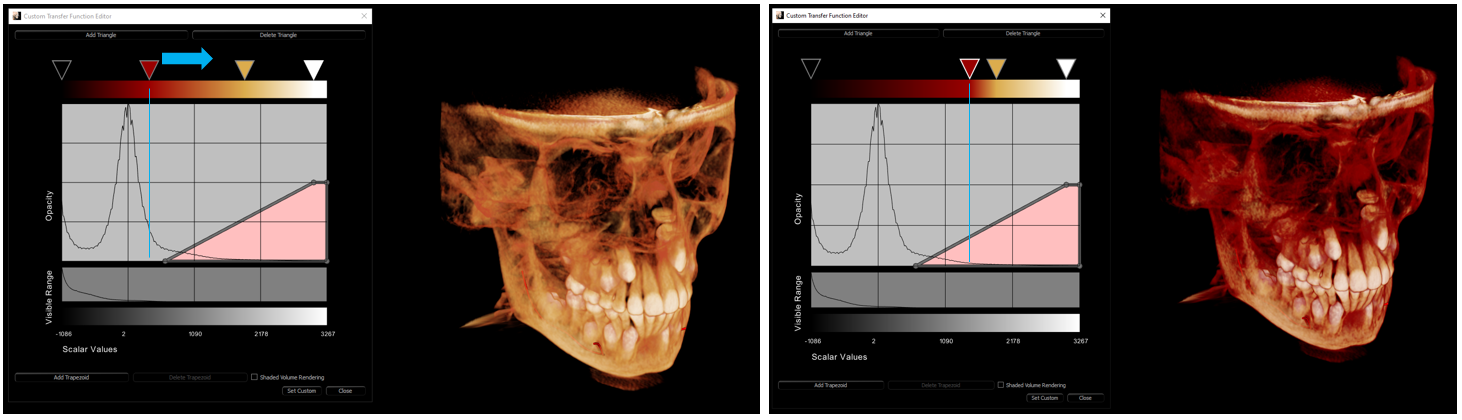
Clicar duas vezes no triângulo de cores exibe a paleta de cores, que permite ao usuário alterar as cores individuais no gradiente de cores.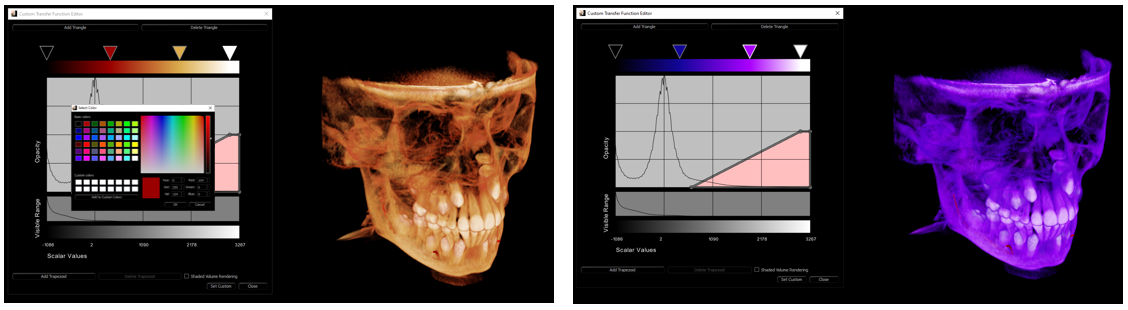
A Seção do Gráfico
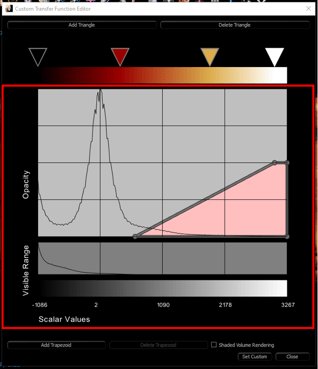
O Histograma de Hounsfield
O Histograma Hounsfield exibe um histograma de todas as unidades Hounsfield no estudo.
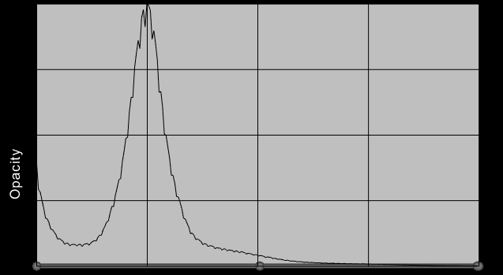
O Histograma de Densidade
O Histograma de Densidade corresponde ao Histograma Hounsfield acima dele e mostra aos usuários a distribuição de densidade do estudo, do menos denso à esquerda ao mais denso à direita.
A barra de gradiente de valor escalar
A barra de gradiente Scalar Value corresponde aos histogramas Density e Hounsfield acima dela. O valor escalar é o valor da escala de cinza do voxel ou unidade Hounsfield.
Criando uma Visualização Personalizada
Modificando uma exibição personalizada predefinida existente
Os usuários podem selecionar uma visualização predefinida e modificá-la conforme desejarem para criar uma visualização personalizada. Ou eles podem excluir todos os trapézios em uma visualização predefinida e, em seguida, selecionar o botão Adicionar trapézio e criar uma visualização personalizada completamente nova.
Ao clicar com o botão esquerdo na barra ou ponto e deslocá-lo para a parte superior ou inferior do Histograma Hounsfield, a renderização do Volume ficará mais ou menos transparente.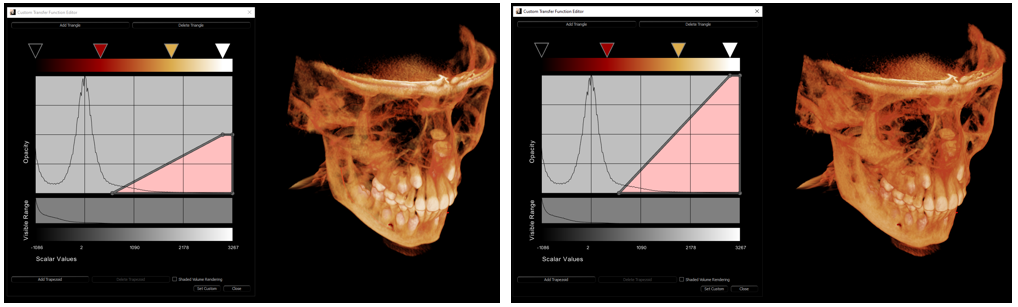
Clicar com o botão esquerdo na barra ou ponto e deslocá-lo para a direita ou esquerda do Histograma Hounsfield permitirá que o usuário capture mais ou menos dados no estudo.
Assim que o usuário estiver satisfeito com a Visualização personalizada, ele deve selecionar o botão Definir personalização para salvá-la como uma predefinição personalizada.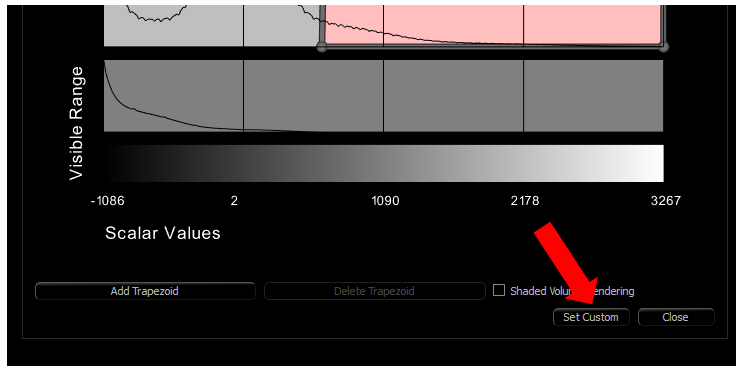
O usuário pode então selecionar o botão Personalizado no controle de exibição no painel de controle para usar sua nova exibição personalizada.