
O Invivo Workspace facilita o compartilhamento de arquivos com seus colegas e pacientes.
Para enviar um caso
- Selecione o caso que deseja enviar e selecione o ícone de envio.

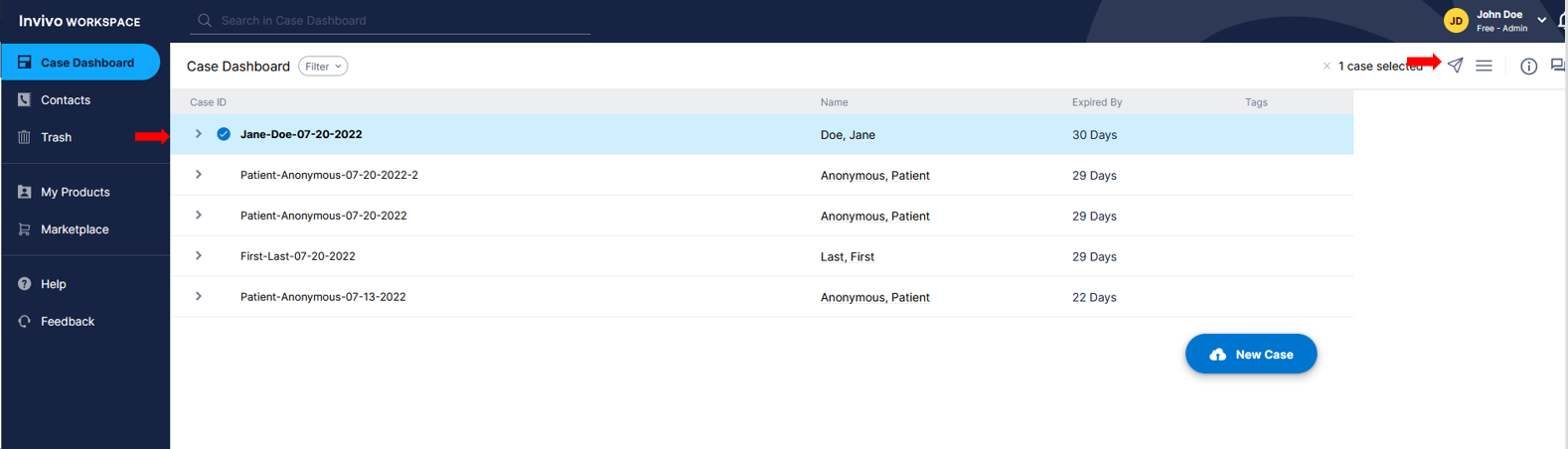
ou
- Selecione o caso específico que deseja enviar.
- Clique no menu kebab (três pontos verticais) que aparecem alinhados com o caso.
- Clique na opção Enviar caso
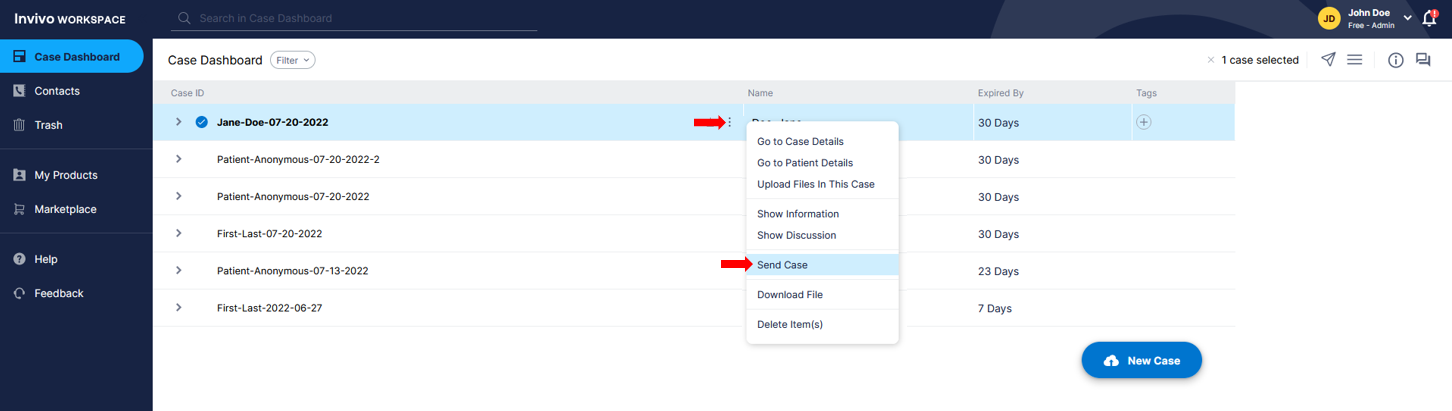
ou
- Selecione o caso para o qual deseja enviar.
- Clique no Menu Hambúrguer (três linhas horizontais) no canto superior direito da tela.
- Clique na opção Enviar caso .
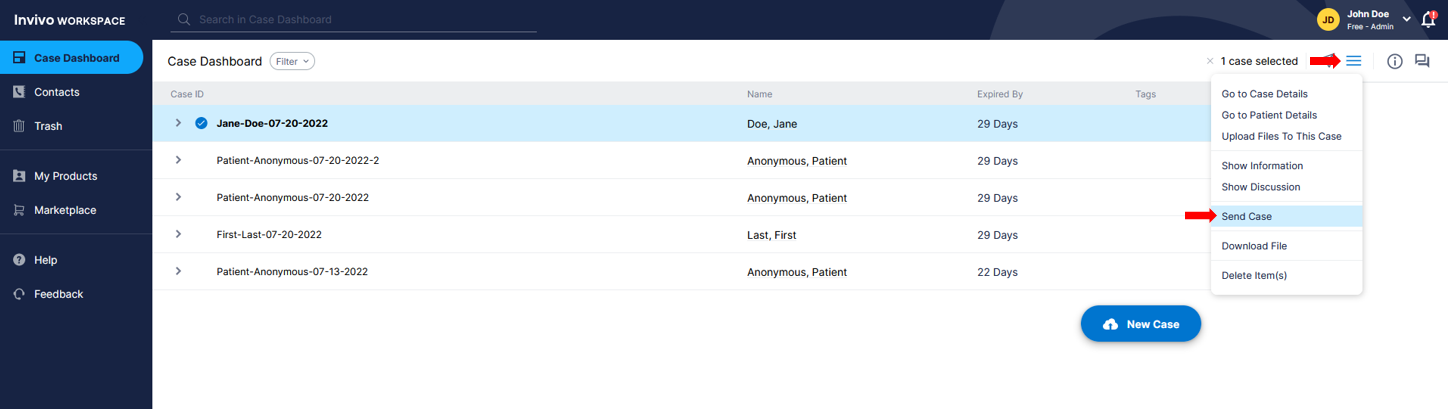
Para enviar um arquivo
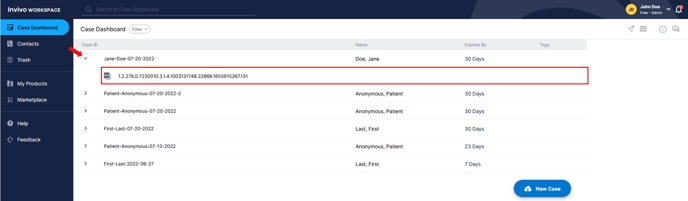
- Para enviar um arquivo, selecione a seta suspensa, selecione o arquivo do paciente em vez de um caso de paciente e repita as etapas acima.
![image-png-Jul-20-2022-08-12-17-67-PM]()
Envio de casos ou arquivos para outros provedores
- Digite as informações do destinatário e selecione o botão Adicionar. Você pode repetir essas etapas para adicionar vários contatos para enviar.
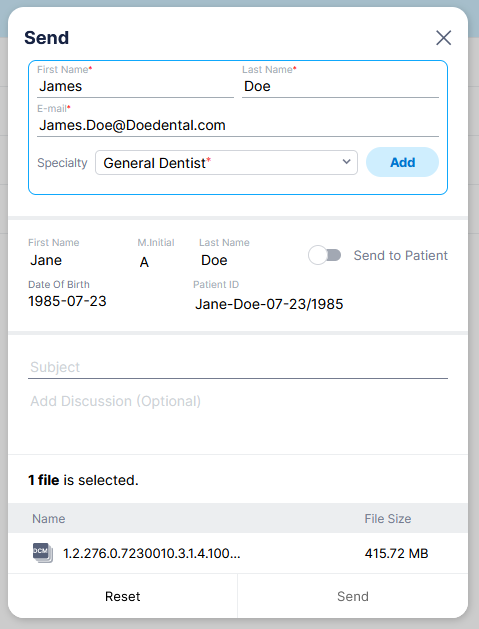
Se o contato não existir em sua página de contatos, ele será adicionado após a primeira vez que você enviar um caso para o contato.
Envio de casos para pacientes
- Mude o botão de alternância para a posição ligado, insira o endereço de e-mail do paciente.
- Você pode criar uma discussão adicionando um assunto e uma mensagem.
- Clique no botão enviar
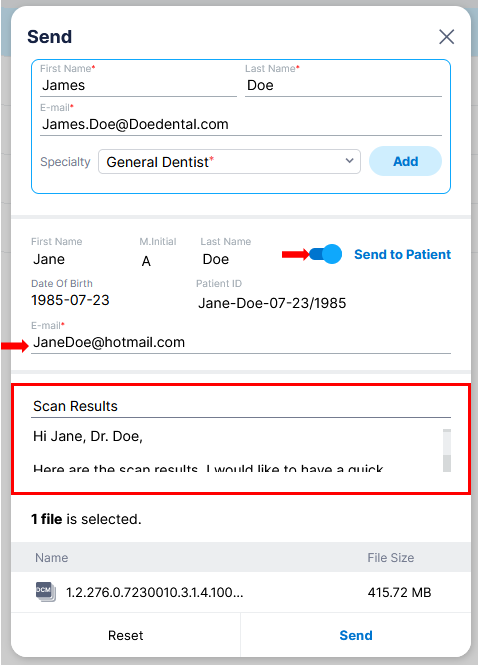
Seu caso agora foi enviado para um contato do provedor e para o paciente! Se você selecionar o pop-up Abrir discussão, ele exibirá a página Detalhes do caso com o painel de discussões aberto.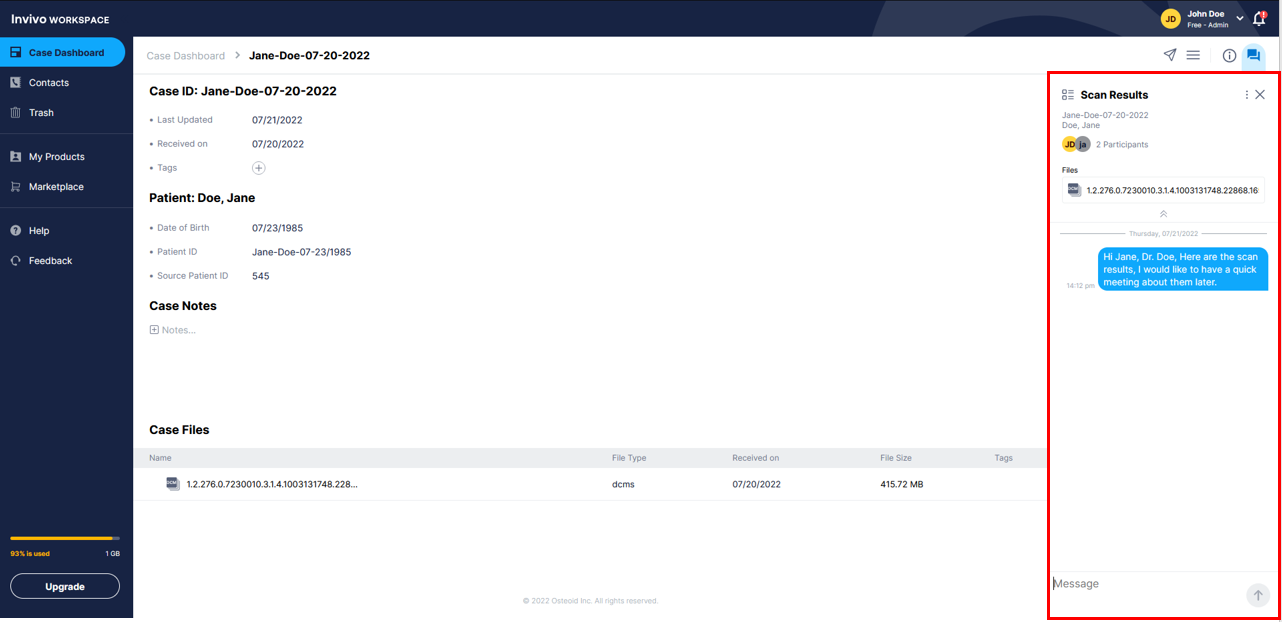
O que o destinatário receberá
Se for um novo usuário do Invivo Workspace, o destinatário receberá um e-mail de notificação solicitando que se inscreva em uma conta gratuita para visualizar o arquivo compartilhado. Se forem usuários atuais do Invivo Workspace, eles receberão um e-mail de notificação informando “Caso recebido…”, bem como notificações no próprio Invivo Workspace.
Observação: informe aos destinatários que os e-mails de notificação podem ser enviados para a pasta de spam.