
O software Invivo Desktop da Osteoid permite o compartilhamento de casos simples e rápido, permitindo que você envie arquivos diretamente para outros profissionais, pacientes ou faça o upload para sua conta Invivo Workspace.
Siga as etapas abaixo para compartilhar diretamente do Invivo Desktop.
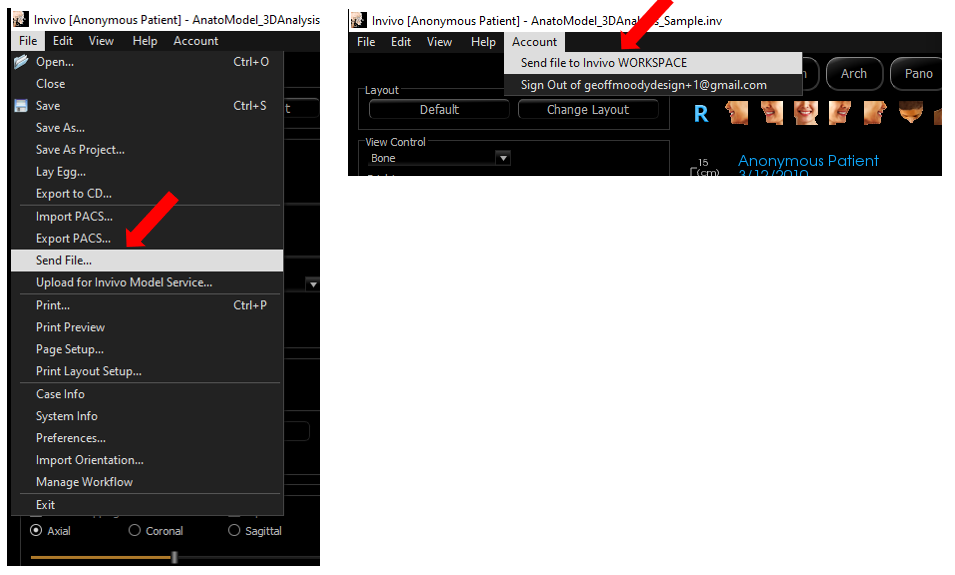
- Navegue até Arquivo > Enviar arquivo ou Conta > Enviar arquivo para o Invivo Workspace

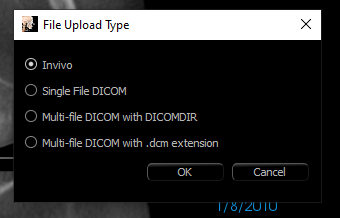
- Escolha qual tipo de arquivo você gostaria de enviar e selecione o botão OK.
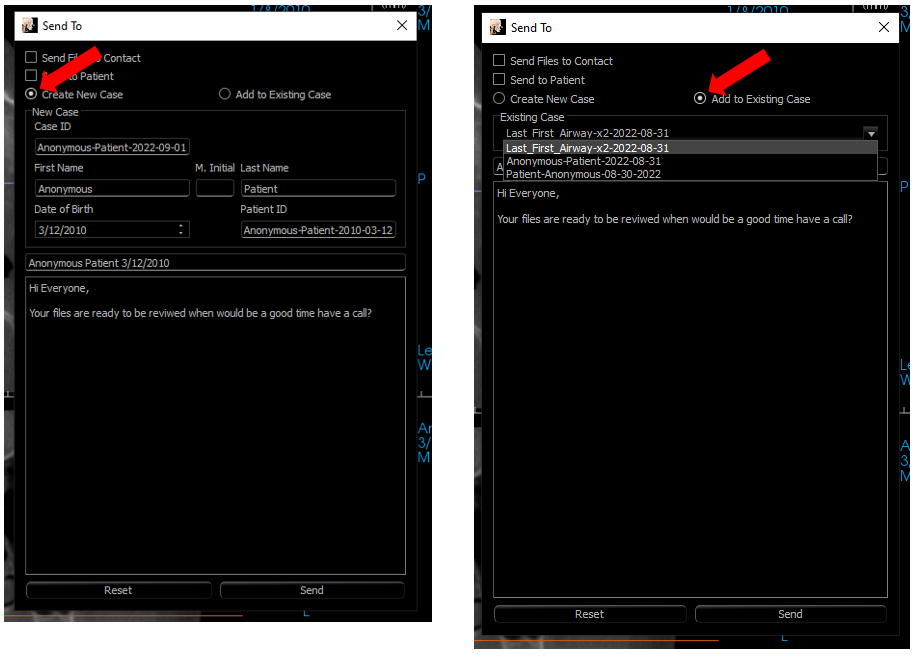
- No pop-up Enviar para, você pode optar por enviar arquivos para contatos profissionais, pacientes ou sua própria conta do Invivo Workspace.
Contatos Profissionais
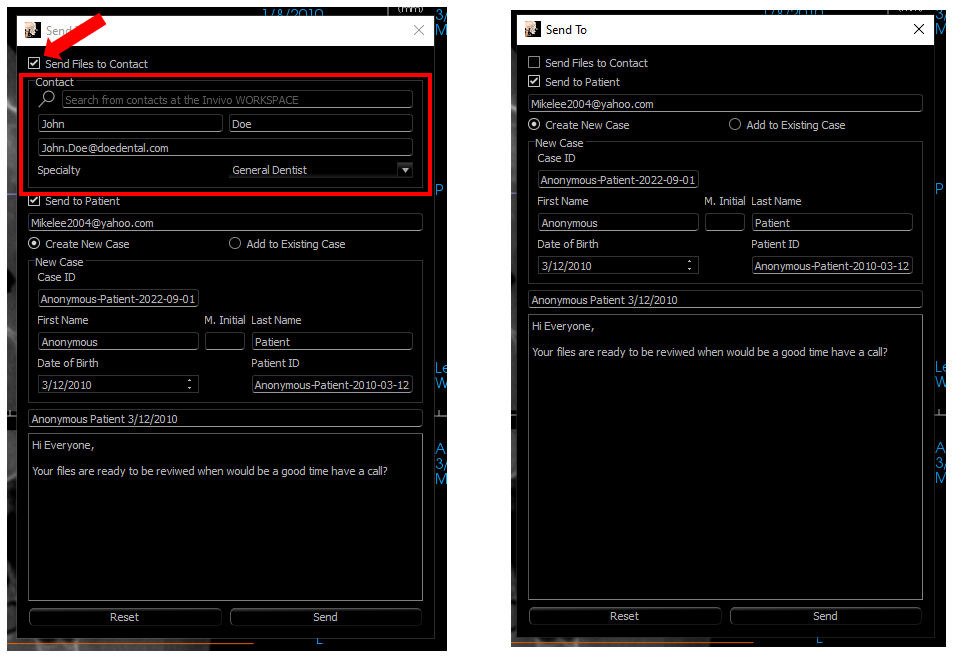
- Marque “Enviar arquivos para contato” e procure o contato ou adicione um novo contato à sua lista de contatos do Invivo.
Ou
Se você não estiver enviando para um contato profissional, desmarque “Enviar para contato de arquivo” e esta seção será minimizada.
Contatos do paciente
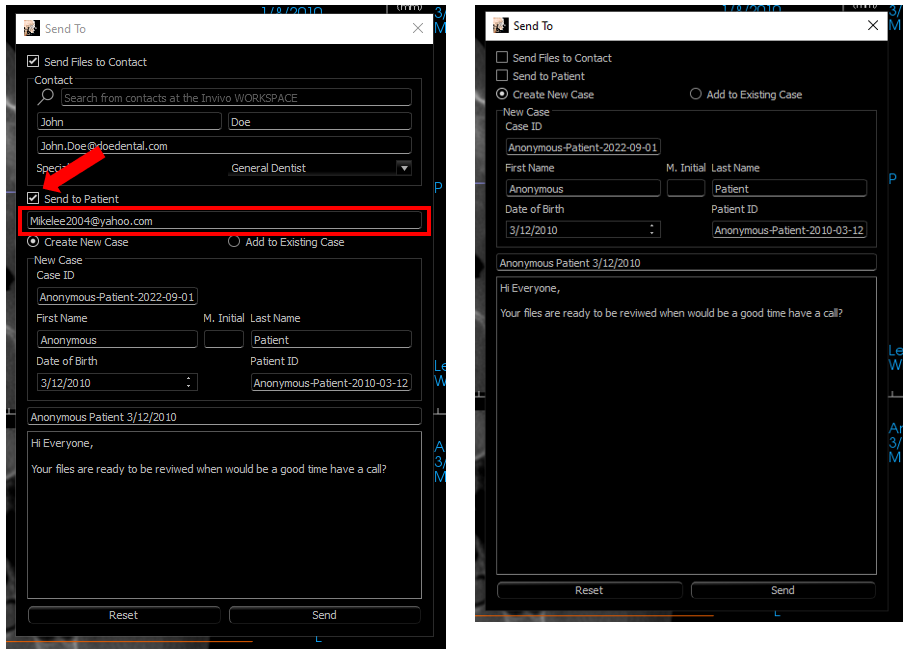
- Marque “Enviar ao paciente” e adicione um e-mail do paciente.
Ou
Se você não deseja enviar para um paciente, desmarque “Enviar para o paciente” e esta seção será minimizada.
Conta Invivo Workspace
- Se você deseja apenas carregar o arquivo diretamente para sua conta do Invivo Workspace, pode selecionar “Criar novo caso” para criar um novo caso no painel do caso
Ou
você pode selecionar “Adicionar ao caso existente” e selecionar um caso existente no menu suspenso lista para baixo para adicionar o arquivo a um caso existente em sua conta do Invivo Workspace.
- Marque “Enviar arquivos para contato” e procure o contato ou adicione um novo contato à sua lista de contatos do Invivo.
Nota: Seu contato não precisa ter o Invivo Desktop ou um visualizador baixado em seu PC, ou CDs/USBs com Viewers para visualizar os arquivos!
4.Selecione o botão Enviar na parte inferior do pop-up e seu caso estará a caminho da nuvem.
O que seus destinatários receberão
- Seu destinatário receberá uma notificação por e-mail de que um caso foi compartilhado com ele, incluindo um link para visualizar ou se inscrever no espaço de trabalho do Invivo para visualização.
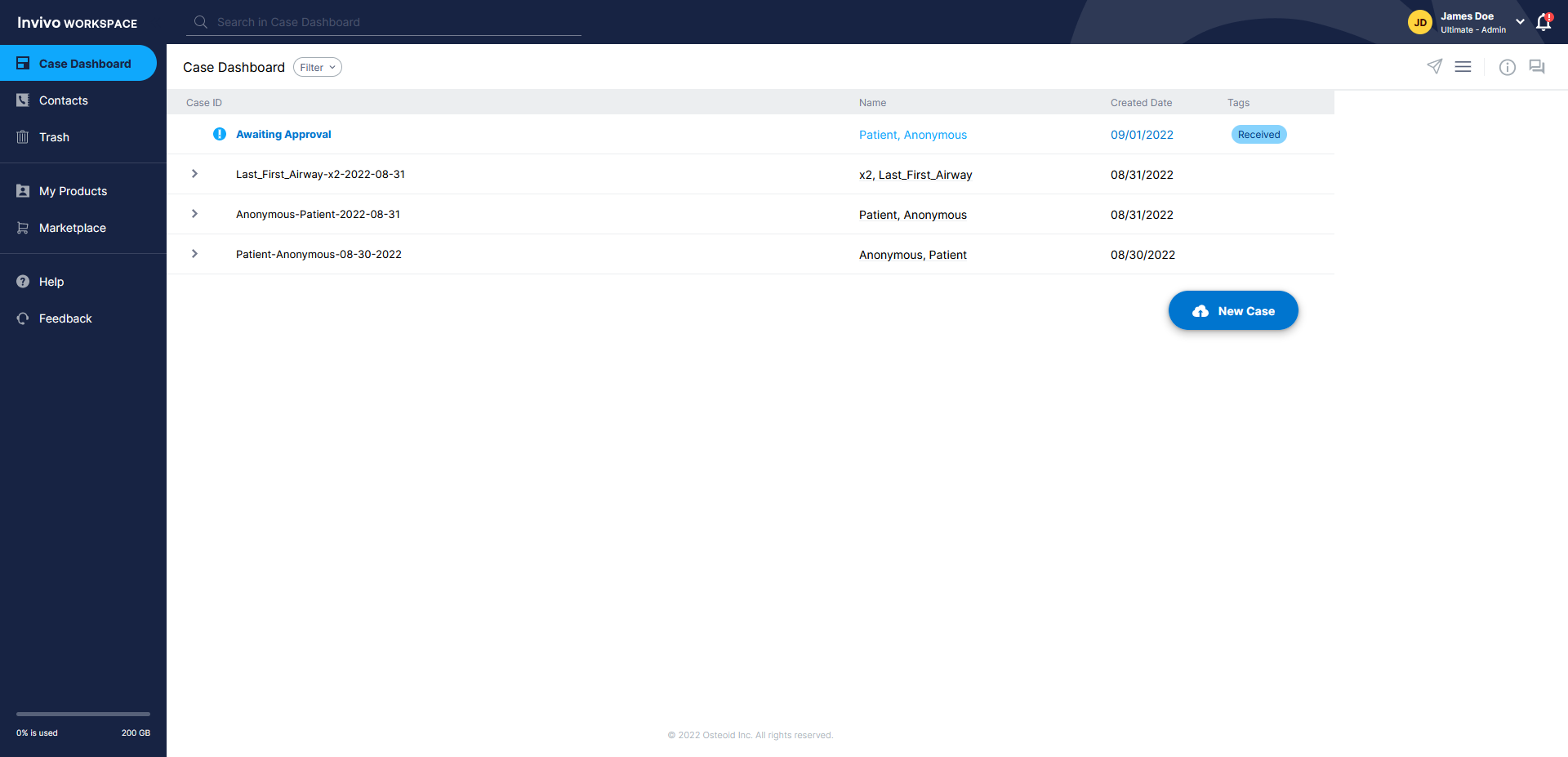
- Se eles tiverem uma conta do Invivo Workspace ou criarem uma nova conta, verão um caso aguardando aprovação na parte superior do painel do caso.
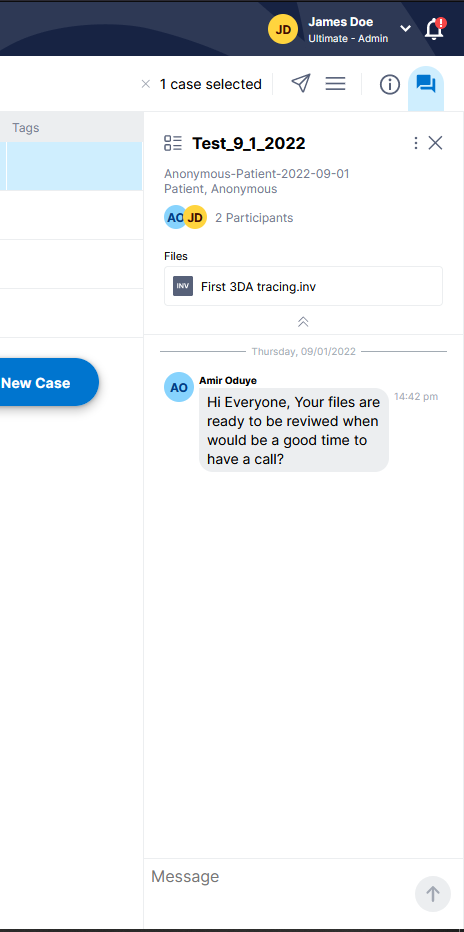
- Assim que o caso for aprovado, todos os comentários adicionados no Invivo Desktop serão exibidos no painel de discussão, para que qualquer contato para o qual o arquivo foi enviado possa se comunicar em tempo real.
Como posso compartilhar um arquivo diretamente do Invivo Desktop Software?